
Encontrou algum erro?
Se alguma calculadora, simulação ou conteúdo parecer incorreto, avise a gente. Seu retorno ajuda a manter as ferramentas confiáveis e atualizadas.
Relatar um erro por e-mailEm seis passos você monta uma planilha de controle de gastos que soma o mês, separa por categoria e mostra quanto sobrou. As fórmulas estão prontas para copiar e funcionam no Excel e no Google Planilhas.
O Banco Central resume o orçamento doméstico em quatro etapas: planejar, registrar todos os gastos, agrupar por categoria e avaliar o resultado. A planilha só precisa fazer bem essas quatro coisas:
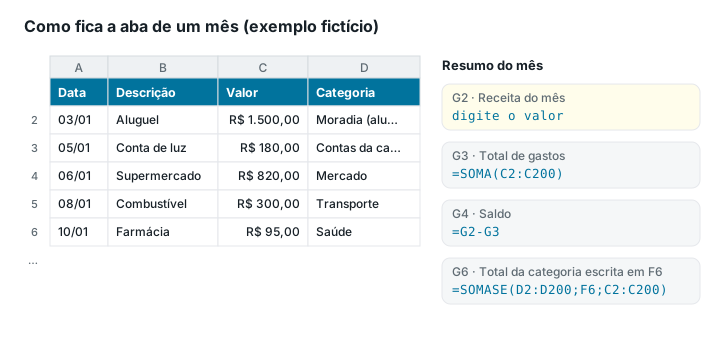
Abra uma planilha em branco e escreva, na linha 1, os títulos Data (coluna A), Descrição (B), Valor (C) e Categoria (D). Cada gasto vira uma linha. Formate a coluna C como moeda (Página Inicial > Número > Moeda) e digite só números, sem "R$". Fica assim:
| Data | Descrição | Valor | Categoria |
|---|---|---|---|
| 03/01 | Aluguel | R$ 1.500,00 | Moradia (aluguel ou financiamento) |
| 05/01 | Conta de luz | R$ 180,00 | Contas da casa (luz, água, gás, internet) |
| 06/01 | Supermercado | R$ 820,00 | Mercado |
| 08/01 | Combustível | R$ 300,00 | Transporte |
| 10/01 | Farmácia | R$ 95,00 | Saúde |
| 12/01 | Streaming | R$ 55,00 | Assinaturas |
Dados fictícios, só para ilustrar.
Crie uma segunda aba chamada Categorias e escreva uma categoria por linha, a partir de A2: Moradia, Contas da casa, Mercado, Transporte, Saúde, Educação, Lazer, Assinaturas, Investimentos e as que fizerem sentido para você. Entre 10 e 20 costuma bastar.
Volte à aba dos lançamentos, selecione a coluna D (de D2 a D200) e crie a lista suspensa:
=Categorias!$A$2:$A$30Categorias!A2:A30Agora cada célula da coluna Categoria mostra a lista ao ser clicada. Isso evita o erro mais comum: a mesma categoria escrita de jeitos diferentes, que a soma trata como categorias diferentes.
Na coluna F, escreva os rótulos; na coluna G, os valores e as fórmulas:
=SOMA(C2:C200) =G2-G3 Abaixo do saldo, a partir de F6, escreva o nome de cada categoria (igual à lista). Em G6, a fórmula soma só os gastos daquela categoria:
=SOMASE($D$2:$D$200;F6;$C$2:$C$200) Os cifrões travam o intervalo: arraste a fórmula para baixo e cada linha usa a própria categoria (F7, F8…). Para ver o peso de cada uma no total, em H6:
=SEERRO(G6/$G$3;0) Formate a coluna H como porcentagem. É aqui que costumam aparecer as surpresas, como delivery maior que o mercado.
Quando a aba estiver pronta, renomeie para Jan, clique com o botão direito > Mover ou Copiar > Criar uma cópia, e repita até Dez. Depois crie a aba Ano com as categorias na coluna A e os meses de B a M. Em B2, por exemplo:
=SOMASE(Jan!$D$2:$D$200;$A2;Jan!$C$2:$C$200)
Troque "Jan" pelo mês de cada coluna. Uma coluna final com =SOMA(B2:M2) dá o total do ano por categoria. É a melhor
forma de enxergar gastos anuais, como IPVA, IPTU e material escolar, que pesam num mês só.
Na aba Categorias, escreva na coluna B o grupo de cada categoria: Necessidades, Desejos ou Poupança. Na aba do mês, a coluna E mostra o grupo de cada gasto sozinha:
=SEERRO(PROCV(D2;Categorias!$A$2:$B$30;2;FALSO);"") Com um SOMASE na coluna E, você vê quanto da renda foi para cada grupo e compara com a referência de 50%, 30% e 20%. A lógica da regra e uma calculadora estão no guia de controle de gastos em 6 passos. No mês fictício da tabela acima, com receita de R$ 5.200,00, os gastos somaram R$ 3.780,00 e sobraram R$ 1.420,00.
Qualquer um funciona se você usar todo mês. O caderno é simples, mas não soma sozinho. O aplicativo do banco organiza o que passa pela conta, mas não vê o dinheiro em espécie nem as outras contas. A planilha dá trabalho no começo e depois faz as contas por você, com as categorias que você escolheu. A que já vem pronta no site usa 17 categorias, que você pode mudar.
=SOMA(C2:C200)=G2-G3 (receita menos gastos)=SOMASE($D$2:$D$200;F6;$C$2:$C$200)=SEERRO(PROCV(D2;Categorias!$A$2:$B$30;2;FALSO);"")Use SOMASE. Com as categorias na coluna D, os valores na coluna C e o nome da categoria na célula F6, a fórmula é =SOMASE(D2:D200;F6;C2:C200). Ela soma só as linhas em que a categoria é igual à de F6.
Escreva as categorias numa aba separada, selecione a coluna de categoria dos lançamentos e use Dados > Validação de Dados > Permitir: Lista, com a origem apontando para a lista (por exemplo =Categorias!$A$2:$A$30). No Google Planilhas, o caminho é Dados > Validação de dados > Menu suspenso de um intervalo.
Sim. As fórmulas deste artigo funcionam do mesmo jeito no Google Planilhas em português, com ponto e vírgula entre os argumentos. A diferença é só o caminho dos menus da validação de dados.
Sim. Se preferir não montar do zero, baixe grátis a planilha de gastos mensais do site. Ela já vem com as 12 abas, as categorias, o consolidado do ano e a regra 50-30-20, sem cadastro.
No mês da compra. Assim a planilha mostra o que você decidiu gastar em cada mês. Compras parceladas podem ser lançadas parcela por parcela, uma em cada mês, para não inflar um mês só.
Conteúdo educativo. Os nomes das funções e dos menus seguem o Excel e o Google Planilhas em português; em outras versões ou idiomas, eles podem mudar um pouco.
Pule a montagem e comece a lançar hoje.
Baixar a planilha de gastos grátis →Se alguma calculadora, simulação ou conteúdo parecer incorreto, avise a gente. Seu retorno ajuda a manter as ferramentas confiáveis e atualizadas.
Relatar um erro por e-mailO Ferramentas de Investimento é um projeto independente. Se ele foi útil para você, considere fazer uma contribuição voluntária para ajudar nos custos de manutenção e no desenvolvimento de novos recursos.
Apoiar o projeto Contribuição opcional via Ko-fi.